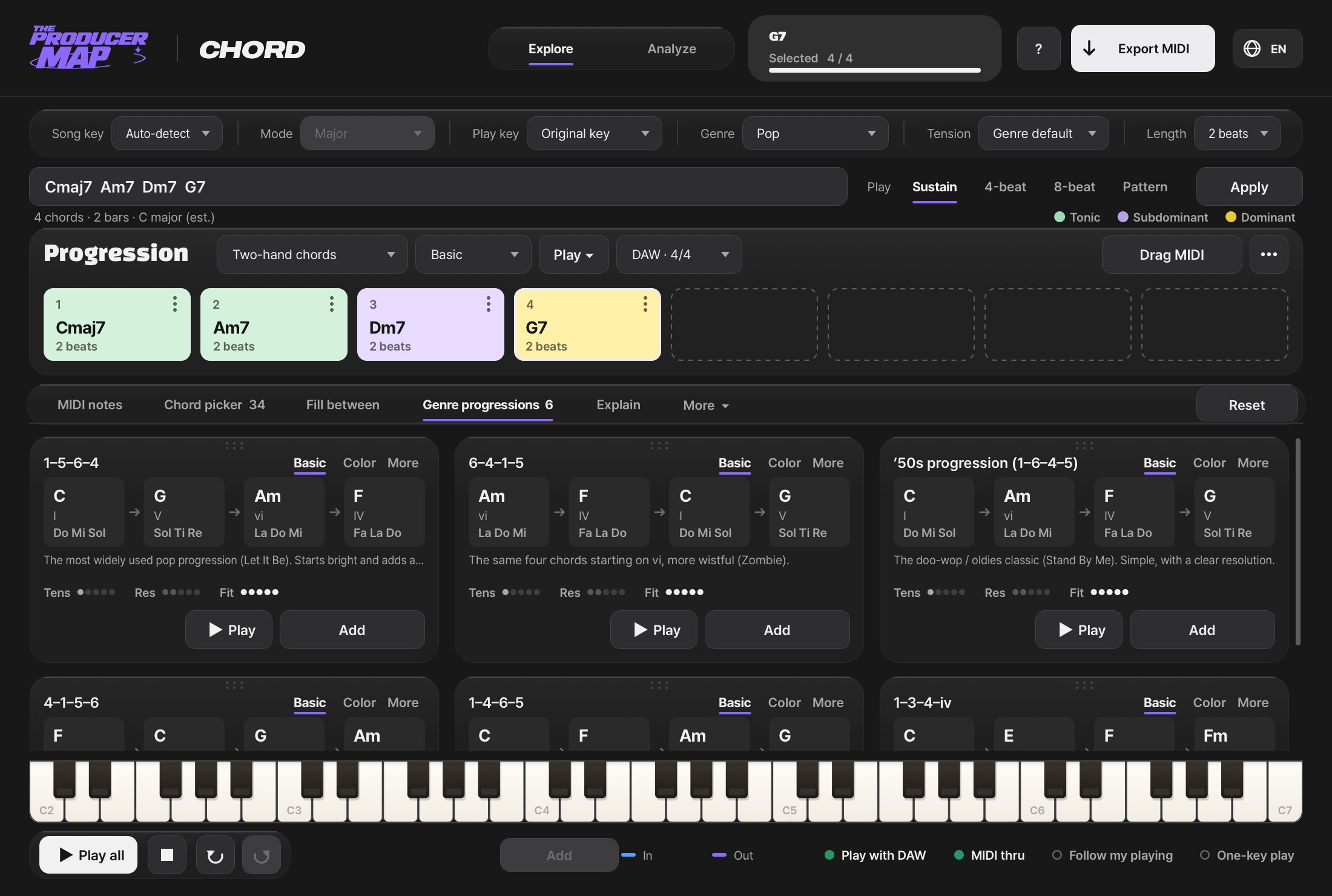
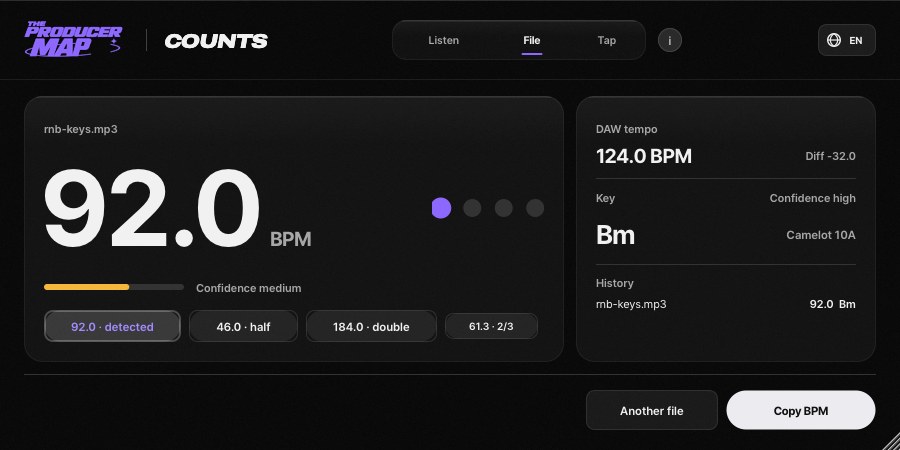
실제 화면
DAW 안에서 이렇게 보입니다
모두 실제 플러그인 화면입니다. 탭을 눌러 8개를 넘겨 보세요.
DAW를 떠나지 않고 곡을 끝까지
Producer Map은 곡 작업의 단계마다 하나씩 쓰는 플러그인 묶음입니다. 코드 진행을 고르고(Chord), 드럼 · 베이스 · 건반 MIDI를 채팅으로 만들고(Producer Bot), 가사를 띄워 녹음하고(Lyrics), 보컬 톤을 다듬고(Tone), 화음과 더블을 쌓고(Stacks), 레퍼런스와 믹스를 비교하고(Listen), BPM과 키를 찾고(Counts), 작업 시간과 저장을 챙깁니다(Times). 파일을 내보내고 다시 불러오는 일 없이 트랙 위에서 바로 씁니다.
만든 이유
작업이 멈추는 자리마다
진행이 떠오르지 않을 때, 가사 종이를 찾느라 녹음이 끊길 때, 화음을 하나씩 다시 부를 때, 믹스가 레퍼런스와 뭐가 다른지 모를 때. 현업에서 매일 부딪히는 이런 순간을 줄이려고 하나씩 만들었습니다. 그래서 기능보다 쓰는 순서가 먼저입니다.
플러그인
곡 작업의 단계마다 하나씩
다섯 개는 무료, 세 개는 출시 예정입니다.
오디오 분석과 탭 템포로 트랙의 BPM과 키를 찾습니다.
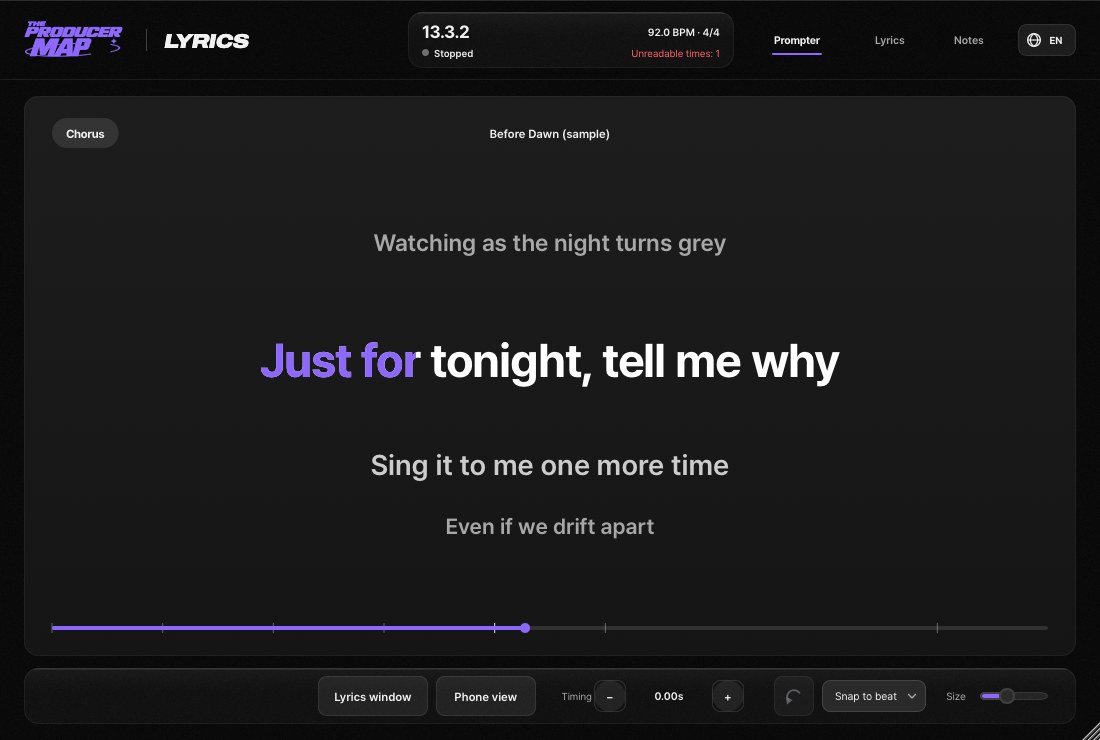
DAW에 맞춰 가사를 보여 줘서 보컬 녹음을 더 매끄럽게 합니다.
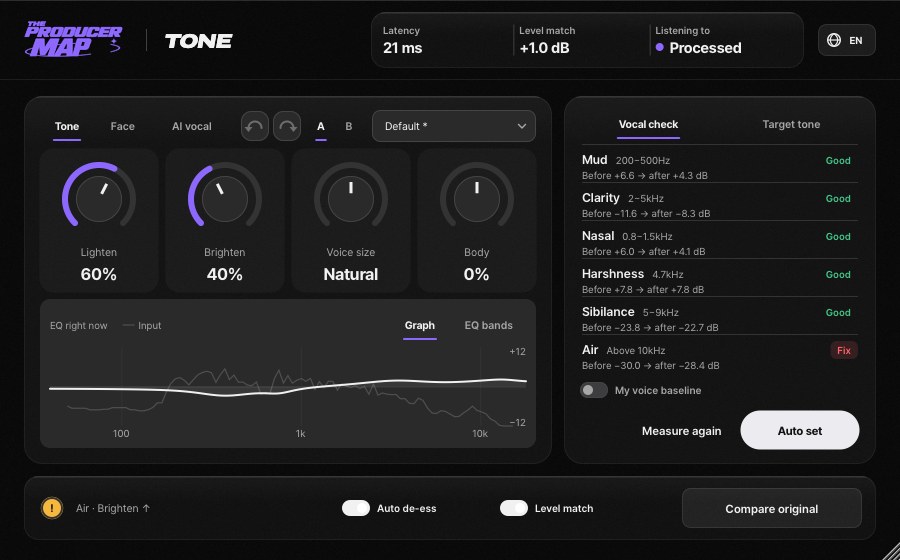
보컬을 가볍게·밝게·두껍게 만들거나 포먼트를 옮기고, 고칠 점을 한눈에 봅니다.
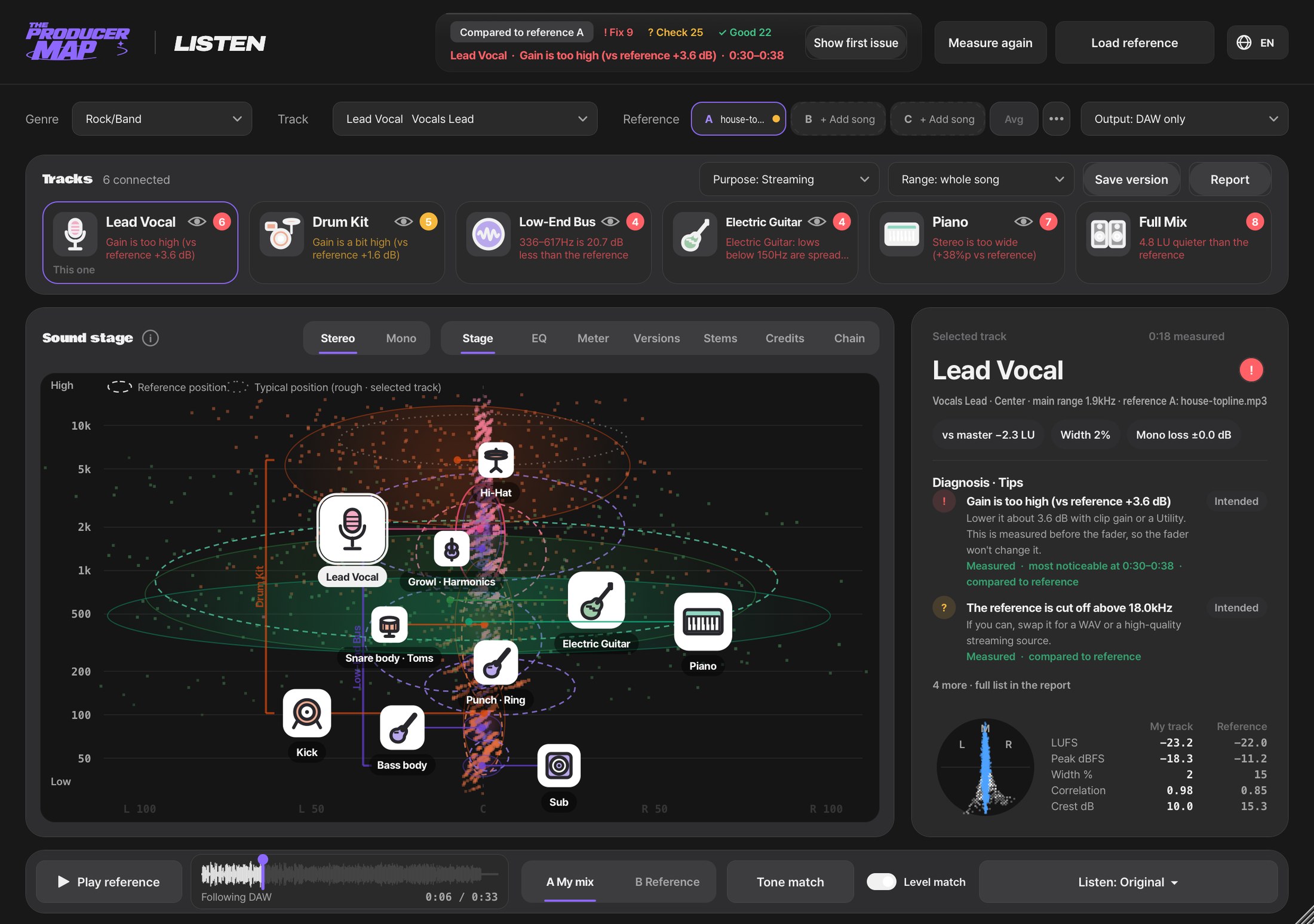
내 믹스를 레퍼런스 곡과 비교하고 고칠 점을 찾습니다.
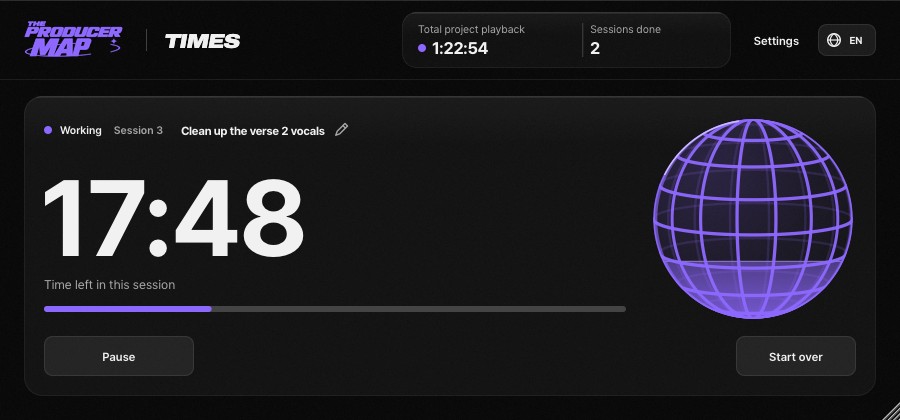
DAW 안에서 작업 타이머, 휴식 알림, 저장 알림으로 집중을 이어 갑니다.
코드 진행을 찾아보고 변형을 시도한 뒤, MIDI로 DAW에 끌어 놓습니다.
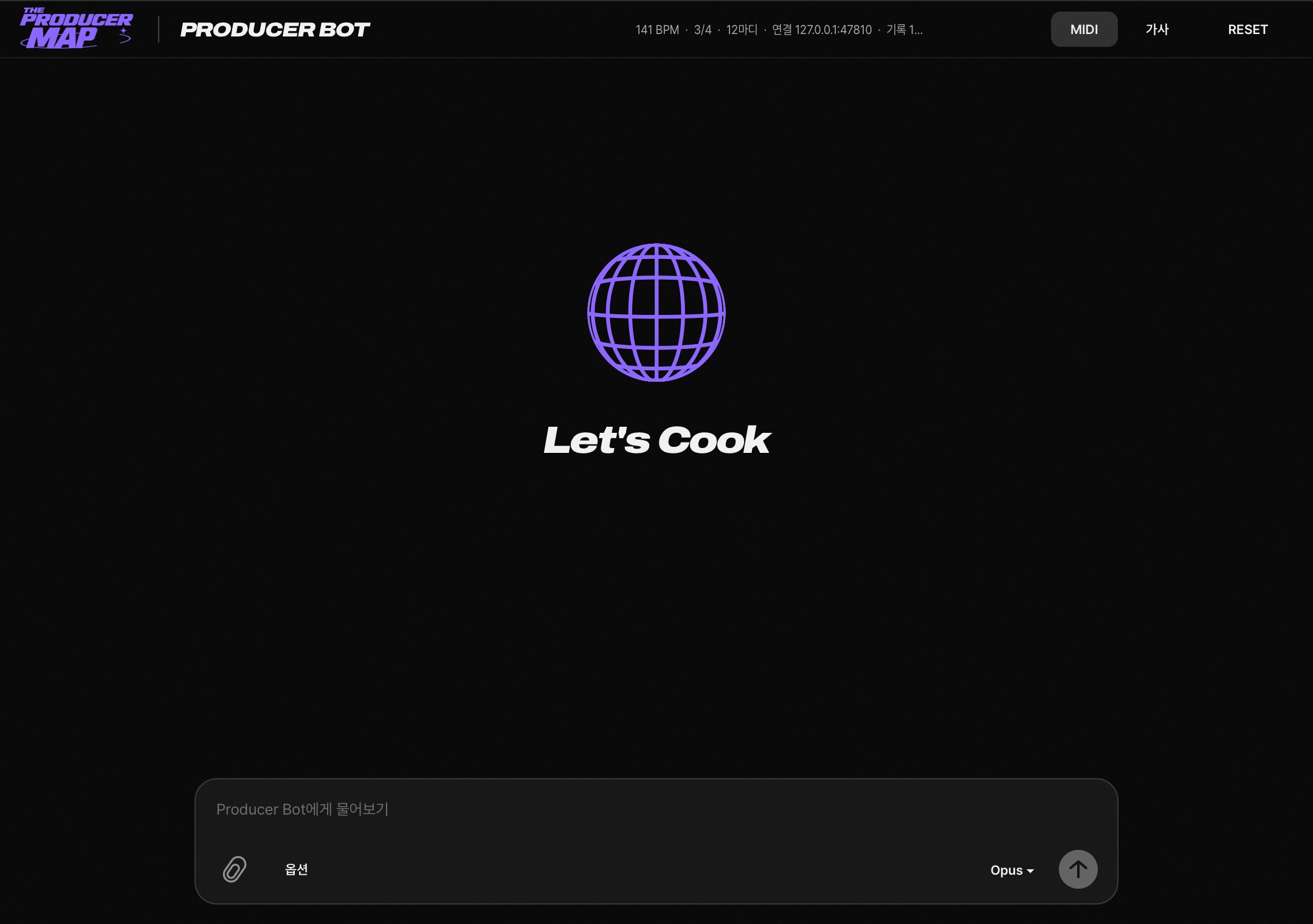
DAW 안의 채팅 하나로 코드·드럼·베이스·건반 MIDI를 만들고 다듬어 트랙에 넣습니다.
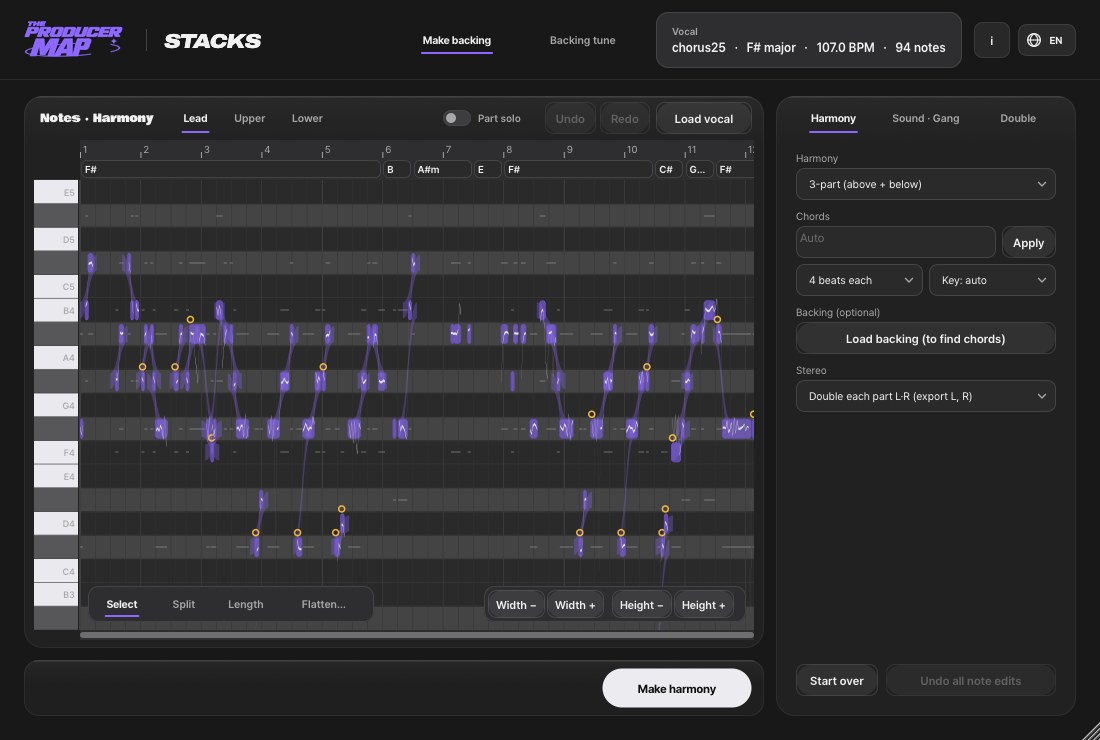
보컬 한 트랙으로 화음, 더블, 떼창을 만듭니다.
쓰는 법
받고, 설치하고, 트랙에 걸기
Polar에서 이메일을 넣고 내려받습니다. dmg를 열어 설치합니다. DAW를 다시 열고 플러그인 목록에서 Producer Map을 찾아 트랙에 겁니다.
- 단계 1
받기 단추를 누르고 이메일을 넣어 설치 파일을 받습니다.
- 단계 2
설치한 뒤 DAW를 다시 엽니다.
- 단계 3
트랙에 걸고 바로 씁니다.
호환성
쓰는 DAW에서 그대로
VST3 · AU로 제공하고, Lyrics · Stacks는 ARA도 지원합니다. Apple Silicon · Intel Universal입니다.
 Ableton LiveVST3 · AU
 Logic ProAU
 Studio One · Studio ProVST3 · AU · ARA
 FL StudioVST3 · AU
 CubaseVST3 · ARA
 NuendoVST3 · ARA
 ReaperVST3 · AU · ARA
 Bitwig StudioVST3
 ReasonVST3
Lyrics · Stacks는 ARA를 지원하는 DAW에서 ARA 버전으로 트랙 오디오를 바로 읽고, Ableton처럼 ARA가 없는 DAW에서는 일반 버전을 씁니다. Logic에서는 Chord · Producer Bot을 MIDI FX 슬롯에 넣습니다.
비교
웹 도구와 DAW 안 플러그인
웹 도구는 빠르게 스케치하기 좋습니다. 곡을 끝까지 다듬는 일은 트랙 위에서 하는 게 빠릅니다.
웹 도구
- 결과를 내보내고 DAW로 다시 불러옵니다
- 곡의 템포 · 코드 · 트랙을 따로 알려 줘야 합니다
- 완성된 오디오로 받아 음 하나씩 고치기 어렵습니다
Producer Map
- 트랙 위에서 바로 만들고 끌어 놓습니다
- DAW의 템포 · 재생 위치 · 오디오를 그대로 읽습니다
- MIDI · 성부별 WAV로 받아 계속 고칩니다
무료 다섯 개부터 써 보세요
이메일만 넣으면 macOS dmg를 바로 받습니다.
자주 묻는 질문
자주 받는 질문에 짧게 답했습니다.
무료인가요? 가격은요?
무료 플러그인은 어떻게 받나요?
어떤 컴퓨터와 DAW에서 되나요?
AI가 꼭 있어야 하나요?
만든 MIDI와 오디오는 내 곡에 써도 되나요?
환불할 수 있나요?
더 궁금한 점은 메일로 보내 주세요. support@producermap.com